Automation Steps & Cost for Jira: Dokumentation
Sehen Sie, welche Jira-Automatisierungsregeln Ihre monatlichen Schritte aufbrauchen, was die zusätzlichen Schritte kosten und was zuerst zu ändern ist. Die App liest einen Export Ihrer Regeln in Ihrem Browser und zählt deren jüngste Aktivität in Ihrem Jira.
Version 2.2.0 · Zuletzt aktualisiert am 14. November 2026.
- App installieren
- Berechtigungen und wofür die App sie braucht
- Tarif angeben und Regeln exportieren
- Ergebnisse lesen
- Datenschutz und Daten
- Fehlerbehebung
- App deinstallieren, und Ihre Daten
- Support
App installieren
Automation Steps & Cost ist eine App für Jira Cloud, für Websites mit Jira oder Jira Service Management. Sie ist für jede Website kostenlos, ohne Benutzerlimit.
Ein Website-Administrator installiert sie:
- Suchen Sie im Atlassian Marketplace nach Automation Steps & Cost for Jira by Clearlane.
- Wählen Sie Get it now und dann die Jira-Website, auf der sie installiert werden soll.
- Prüfen Sie die Berechtigungen, die die App anfordert (unten aufgeführt), und bestätigen Sie.
Nach der Installation finden Sie die App unter Jira-Einstellungen › Apps, unter dem Namen Automation Steps & Cost. Nur Jira-Administratoren können sie öffnen und verwenden.
Beim ersten Öffnen kann Jira Sie bitten, der App den Zugriff auf Jira in Ihrem Namen zu erlauben. Erlauben Sie ihn: Die App führt ihre Jira-Suchen in Ihrem Namen aus, mit Ihren Rechten.
Berechtigungen und wofür die App sie braucht
| Berechtigung | Was die App damit macht |
|---|---|
Jira-Arbeit lesen (read:jira-work) | Prüft, ob Sie Jira-Administrator sind, ermittelt, welche Projekte Sie durchsuchen können, und zählt die Vorgänge, die zu den aus Ihren Regeln gebildeten Suchen passen. Nur Zahlen und Projekt-IDs werden verwendet: Kein Vorgang wird aufgelistet oder gelesen. Jeder Aufruf ist rein lesend und erfolgt im Namen der Person, die die App verwendet, sodass Jira deren Berechtigungen anwendet. |
App-Speicher (storage:app) | Speichert Ihren Tarif und die Summen Ihrer letzten 12 Analysen im Speicher von Atlassian für Ihre Website (siehe Datenschutz und Daten). |
Die App ruft nichts außerhalb von Atlassian auf und ändert Jira nie: Keine Regel, kein Projekt und kein Vorgang wird angelegt, bearbeitet oder gelöscht.
Tarif angeben und Regeln exportieren
1. Ihr Tarif
Fügen Sie jedes Produkt mit seinem Tarif und der Zahl seiner lizenzierten Benutzer hinzu: Jira, Jira Service Management, Jira Product Discovery, Confluence oder Teamwork Collection. Ihre Kontingente werden zum gemeinsamen monatlichen Kontingent Ihrer Organisation addiert, das unter den Produkten angezeigt wird. Der Tarif wird für Ihre Website gespeichert, und die App zeigt Gespeichert an.
Wenn Automatisierungen in Confluence oder auf anderen Websites dasselbe Kontingent nutzen, tragen Sie deren Schritte pro Monat unter Schritte pro Monat außerhalb dieser Datei ein. Atlassian Administration › Usage › Meters › Automation steps zeigt sie je App.
2. Ihre Regeln
Die App arbeitet mit dem JSON-Export Ihrer Automatisierungsregeln. Für den Export brauchen Sie Jira-Administratorrechte.
- Öffnen Sie in Jira Einstellungen › System › Automation (Globale Automatisierung).
- Wählen Sie ••• › Flows exportieren (oder Regeln exportieren) und speichern Sie die JSON-Datei.
- Wählen Sie in der App Exportdatei auswählen, oder legen Sie die Datei auf der Seite ab. Sie können auch den Inhalt der Datei einfügen und Lesen wählen.
Exportieren Sie alle Regeln aus der globalen Automatisierung: Die Datei enthält dann die Jira-, Jira-Service-Management- und Jira-Product-Discovery-Regeln dieser Website. Gelesen wird eine Datei von bis zu 25 MB mit bis zu 3.000 Regeln.
Die App zählt dann die Aktivität Ihrer Website in Jira und zeigt den Fortschritt an. Auf einer großen Website dauert das einige Minuten. Zum Anhalten wählen Sie Abbrechen und andere Datei lesen.
Um die App vor der Nutzung Ihrer eigenen Regeln zu sehen, wählen Sie Beispiel mit Musterregeln ansehen. Die Ergebnisse verwenden dann erfundene Zahlen und sind als Musterdaten gekennzeichnet.
Ergebnisse lesen
Die Ergebnisse schätzen die nächsten 30 Tage aus den letzten 30 Tagen Aktivität in Jira. Nur aktive Regeln werden gezählt: Eine ausgeschaltete Regel verbraucht keinen Schritt.
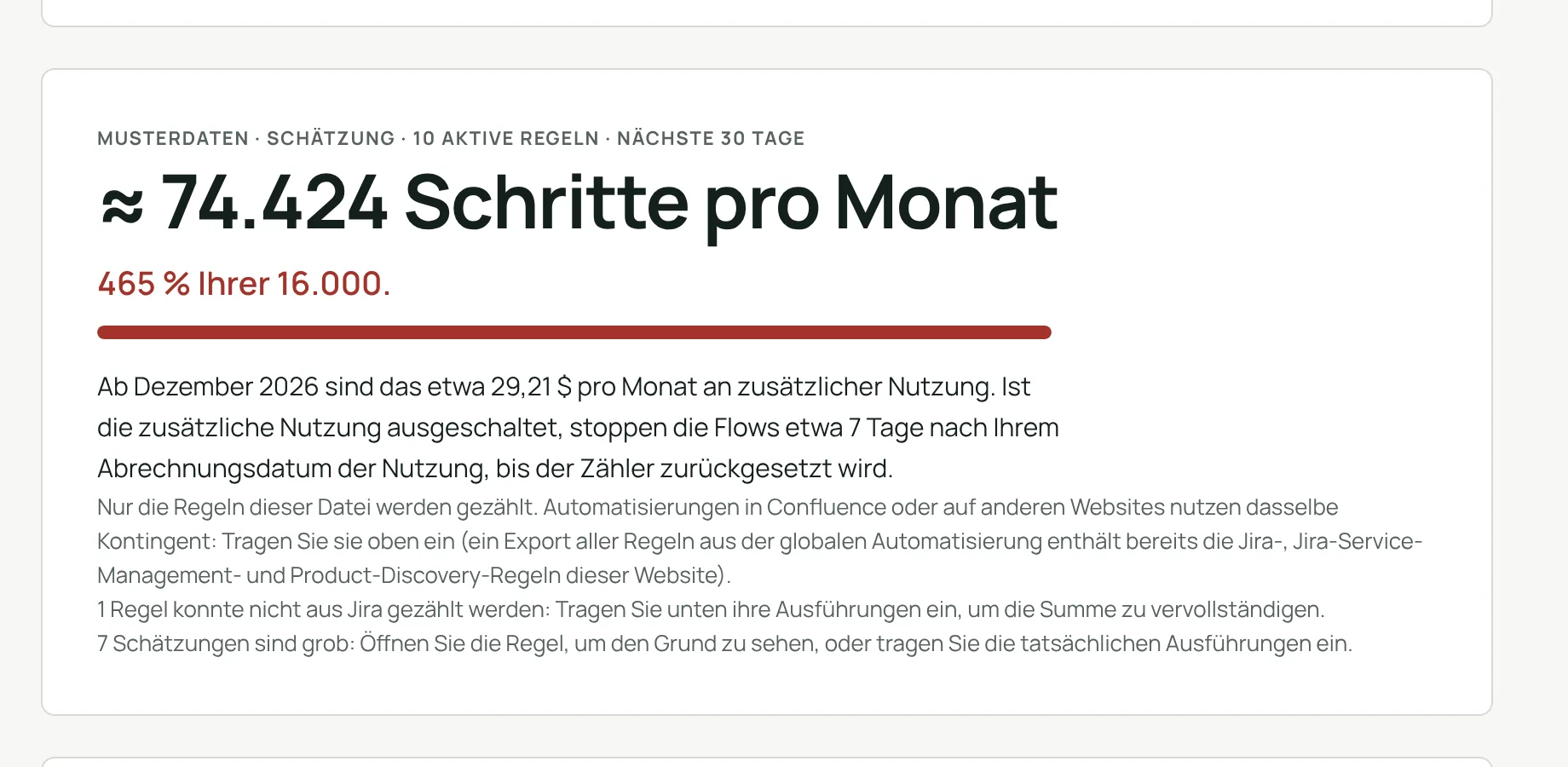
- Schritte pro Monat. Etwa wie viele Schritte Ihre Regeln pro Monat verbrauchen werden, und ihr Anteil an Ihrem Kontingent.
- Zusatzkosten. Über dem Kontingent die zusätzliche Nutzung pro Monat, zum Preis von Atlassian von 0,50 $ je 1.000 zusätzliche Schritte.
- Stopptag. Ist die zusätzliche Nutzung ausgeschaltet, etwa wie viele Tage nach Ihrem Abrechnungsdatum der Nutzung Ihre Regeln stoppen würden, bis der Zähler zurückgesetzt wird.
- Größte Einsparungen. Die Änderungen, die die meisten Schritte sparen würden, zuerst, jeweils mit den Schritten, die sie pro Monat sparen können.
- Regeln nach Schritten pro Monat. Jede Regel mit ihren Ausführungen in 30 Tagen, ihren Schritten pro Ausführung, ihren Schritten pro Monat und ihrem Anteil an der Summe. Öffnen Sie eine Regel, um zu sehen, wie sie gezählt wurde und was zu ändern ist.
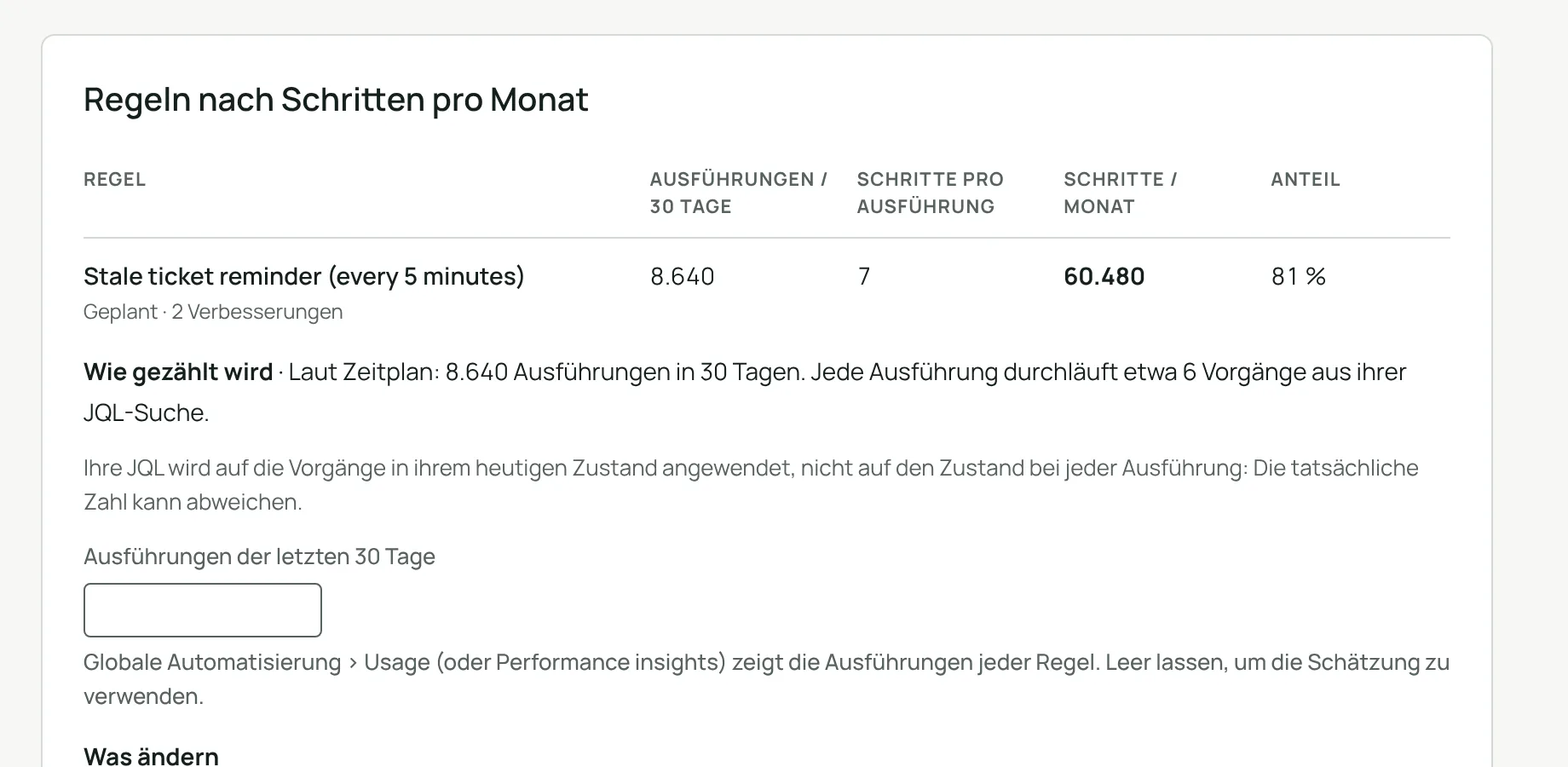
- Was zu ändern ist. Die für die Regel gefundenen Verbesserungen, zum Beispiel: eine Bedingung in den Auslöser verschieben, eine geplante Regel seltener ausführen, nur seit der letzten Ausführung geänderte Vorgänge verarbeiten, „Feldwert geändert“ statt jeder Aktualisierung verwenden, die JQL einer Verzweigung eingrenzen oder Regeln mit demselben Auslöser und Geltungsbereich zusammenführen. Ein im Klartext in eine Regel eingetragener Schlüssel oder ein Passwort wird ebenfalls gemeldet.
- Grobe Schätzungen. Schätzungen, die abweichen können, sind mit dem Grund markiert. Manche Auslöser lassen sich nicht aus Jira zählen (manuell, eingehender Webhook …): Tragen Sie die Ausführungen der Regel aus „Globale Automatisierung › Usage“ ein, und die Summe berücksichtigt sie. Sie können auch die Zahl der Vorgänge eintragen, die eine Verzweigung durchläuft.
- Vergleich mit dem letzten Mal. Jede Analyse wird als Summe gespeichert, und die nächste zeigt die Veränderung seit der zuletzt gespeicherten Analyse.
Dies ist eine Schätzung, nicht Ihre Rechnung. Maßgeblich ist der Zähler von Atlassian unter Atlassian Administration › Usage › Meters › Automation steps. Wie Atlassian Schritte zählt: How is my automation usage calculated.
Datenschutz und Daten
Runs on Atlassian Ihre Daten bleiben in Ihrer Atlassian-Site.
- Die App läuft auf Atlassian Forge und ruft nichts außerhalb von Atlassian auf.
- Ihre Exportdatei wird nur in Ihrem Browser gelesen: Ihre Regeln, URLs und Schlüssel werden nie gesendet oder gespeichert.
- Die aus Ihren Regeln gebildeten Suchen laufen in Ihrem Jira mit Ihren Rechten, und nur Zahlen kommen zurück.
- Die App speichert nur Ihren Tarif (Produkte, Tarife, Benutzer und Schritte außerhalb der Datei) und die Summen Ihrer letzten 12 Analysen (Datum, Zahl der Schritte, Zahl der Regeln und Zahl der Regeln, die nicht gezählt werden konnten), im Speicher von Atlassian für Ihre Website. Nur Jira-Administratoren können sie lesen oder ändern.
- Ihre Fehlerprotokolle enthalten keine Regel, keinen Regelnamen und keine Suche.
Mehr dazu in unserer Datenschutzerklärung und unserem Trust Center.
Fehlerbehebung
„Nur Jira-Administratoren können diese Seite verwenden.“
Die App ist für Jira-Administratoren. Bitten Sie einen Jira-Administrator, sie zu öffnen oder Ihnen die globale Berechtigung „Jira verwalten“ zu geben.
„Das ist keine JSON-Datei“ oder „In dieser Datei wurde keine Automatisierungsregel gefunden.“
Die Datei ist kein Automatisierungsexport, oder sie wurde verändert. Exportieren Sie die Regeln erneut aus der globalen Automatisierung und legen Sie die JSON-Datei so ab, wie sie heruntergeladen wurde.
„Jira ist gerade stark ausgelastet“, oder Regeln mit „Nicht gezählt“
Jira hat die Suchen kurz begrenzt. Warten Sie eine Minute und lesen Sie die Datei dann erneut: Bereits gezählte Zahlen bleiben erhalten. Sie können die Ausführungen einer Regel auch aus „Globale Automatisierung › Usage“ eintragen.
Ihnen verborgene Projekte, oder „Jira hat die Suchen abgelehnt“
Ausführungen werden mit Ihren Rechten gezählt: Nur die Projekte, die Sie durchsuchen können, werden gezählt, und die App sagt, wie viele Ihnen verborgen sind. Geben Sie sich in diesen Projekten die Berechtigung „Projekte durchsuchen“ und lesen Sie die Datei erneut, oder tragen Sie die Ausführungen der Regeln ein.
Die Summe weicht vom Zähler von Atlassian ab
Die App schätzt aus den letzten 30 Tagen und markiert die groben Schätzungen. Tragen Sie die tatsächlichen Ausführungen der als ungefähr markierten Regeln ein und ergänzen Sie die Schritte außerhalb dieser Datei (Confluence, andere Websites). Für Ihre Rechnung ist der Zähler von Atlassian maßgeblich.
App deinstallieren, und Ihre Daten
Ein Website-Administrator kann die App jederzeit deinstallieren, über die auf Ihrer Website installierten Apps (Jira-Einstellungen › Apps › Apps verwalten). Die Deinstallation ändert nichts in Jira: Ihre Regeln, Projekte und Vorgänge bleiben, wie sie sind.
Atlassian löscht die gespeicherten Daten der App (Ihren Tarif und die gespeicherten Summen) dann zunächst vorläufig. Wenn Sie die App erneut installieren und dies innerhalb von 21 Tagen nach der Deinstallation beim Atlassian-Support beantragen, kann die neue Installation wieder mit diesen Daten verknüpft werden. Andernfalls werden sie nach der Aufbewahrungsrichtlinie von Atlassian gelöscht (Atlassian-Dokumentation).
Support
Wir lesen jede Nachricht und antworten innerhalb von zwei Werktagen, auf Deutsch, Englisch oder Französisch.
Sie können auch an [email protected] schreiben. Nennen Sie den App-Namen, was Sie erwartet haben und was Sie gesehen haben. Senden Sie nie Ihre Exportdatei, Passwörter oder API-Tokens. In der App öffnet Clearlane-Support kontaktieren dasselbe Hilfe-Center.
Siehe auch die Seite zu Automation Steps & Cost, die bekannten Probleme und den App-Status.