Automation Steps & Cost for Jira : documentation
Voyez quelles règles d’automatisation Jira vont consommer vos étapes du mois, ce que coûteront les étapes en plus, et ce qu’il faut changer en premier. L’appli lit un export de vos règles dans votre navigateur et compte leur activité récente dans votre Jira.
Version 2.2.0 · Mis à jour le 14 novembre 2026.
- Installer l’appli
- Autorisations et à quoi elles servent
- Indiquer votre offre et exporter vos règles
- Lire les résultats
- Confidentialité et données
- Dépannage
- Désinstaller l’appli, et vos données
- Support
Installer l’appli
Automation Steps & Cost est une appli pour Jira Cloud, pour les sites avec Jira ou Jira Service Management. Elle est gratuite pour chaque site, sans limite d’utilisateurs.
Un administrateur du site l’installe :
- Sur l’Atlassian Marketplace, trouvez Automation Steps & Cost for Jira by Clearlane.
- Choisissez Get it now, puis le site Jira où l’installer.
- Relisez les autorisations demandées par l’appli (listées plus bas), puis confirmez.
Une fois installée, l’appli se trouve dans les paramètres de Jira › Applications, sous le nom Automation Steps & Cost. Seuls les administrateurs Jira peuvent l’ouvrir et l’utiliser.
À la première ouverture, Jira peut vous demander d’autoriser l’appli à accéder à Jira pour vous. Autorisez-la : l’appli fait ses recherches Jira en votre nom, avec vos droits.
Autorisations et à quoi elles servent
| Autorisation | Ce que l’appli en fait |
|---|---|
Lire le travail Jira (read:jira-work) | Vérifie que vous êtes administrateur Jira, trouve les projets que vous pouvez parcourir, et compte les tickets qui répondent aux recherches tirées de vos règles. Seuls des nombres et des identifiants de projets sont utilisés : aucun ticket n’est listé ni lu. Chaque appel est en lecture seule et fait avec les droits de la personne qui utilise l’appli : Jira applique ses permissions. |
Stockage de l’appli (storage:app) | Garde votre offre et les totaux de vos 12 dernières analyses, dans le stockage d’Atlassian de votre site (voir Confidentialité et données). |
L’appli ne fait aucun appel hors d’Atlassian et ne modifie jamais Jira : aucune règle, aucun projet ni aucun ticket n’est créé, modifié ou supprimé.
Indiquer votre offre et exporter vos règles
1. Votre offre
Ajoutez chaque produit avec son offre et son nombre d’utilisateurs sous licence : Jira, Jira Service Management, Jira Product Discovery, Confluence ou Teamwork Collection. Leurs forfaits s’additionnent en un forfait mensuel commun à votre organisation, affiché sous les produits. L’offre est enregistrée pour votre site, et l’appli affiche Enregistré.
Si des automatisations de Confluence ou d’autres sites puisent dans le même forfait, saisissez les étapes qu’elles utilisent par mois dans Étapes par mois utilisées hors de ce fichier. Atlassian Administration › Usage › Meters › Automation steps les montre par appli.
2. Vos règles
L’appli part de l’export JSON de vos règles d’automatisation. Pour les exporter, il faut les droits d’administrateur Jira.
- Dans Jira, ouvrez Paramètres › Système › Automation (automatisation globale).
- Choisissez ••• › Exporter des flux (ou Exporter les règles) et enregistrez le fichier JSON.
- Dans l’appli, choisissez Choisir le fichier exporté, ou déposez le fichier sur la page. Vous pouvez aussi coller le contenu du fichier et choisir Lire.
Exportez toutes les règles depuis l’automatisation globale : le fichier contient alors les règles Jira, Jira Service Management et Jira Product Discovery de ce site. Un fichier de 25 Mo au plus est lu, avec 3 000 règles au plus.
L’appli mesure ensuite l’activité de votre site dans Jira et affiche son avancement. Sur un grand site, cela prend quelques minutes. Pour arrêter, choisissez Arrêter et lire un autre fichier.
Pour voir l’appli avant d’utiliser vos propres règles, choisissez Voir un exemple avec des règles fictives. Les résultats utilisent alors des nombres inventés et portent la mention Données fictives.
Lire les résultats
Les résultats estiment les 30 prochains jours à partir des 30 derniers jours d’activité dans Jira. Seules les règles actives sont comptées : une règle désactivée n’utilise aucune étape.
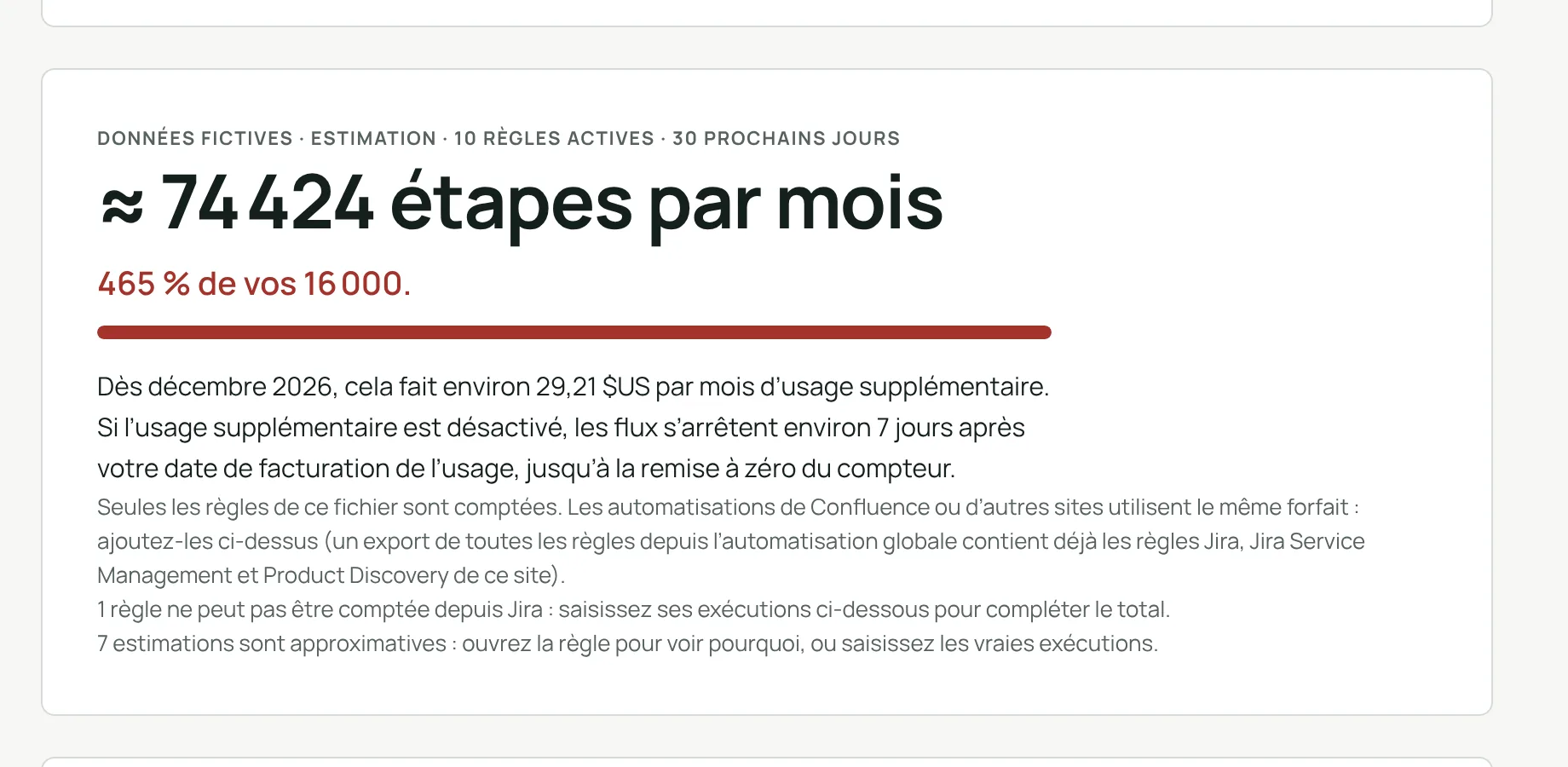
- Étapes par mois. Environ combien d’étapes vos règles utiliseront par mois, et leur part de votre forfait.
- Coût supplémentaire. Au-delà du forfait, l’usage supplémentaire par mois, au prix d’Atlassian de 0,50 $ les 1 000 étapes en plus.
- Jour d’arrêt. Si l’usage supplémentaire est désactivé, environ combien de jours après votre date de facturation de l’usage vos règles s’arrêteraient, jusqu’à la remise à zéro du compteur.
- Les plus grosses économies. Les changements qui feraient économiser le plus d’étapes, en premier, chacun avec les étapes qu’il peut faire gagner par mois.
- Règles par étapes par mois. Chaque règle avec ses exécutions sur 30 jours, ses étapes par exécution, ses étapes par mois et sa part du total. Ouvrez une règle pour voir comment elle a été comptée et quoi changer.
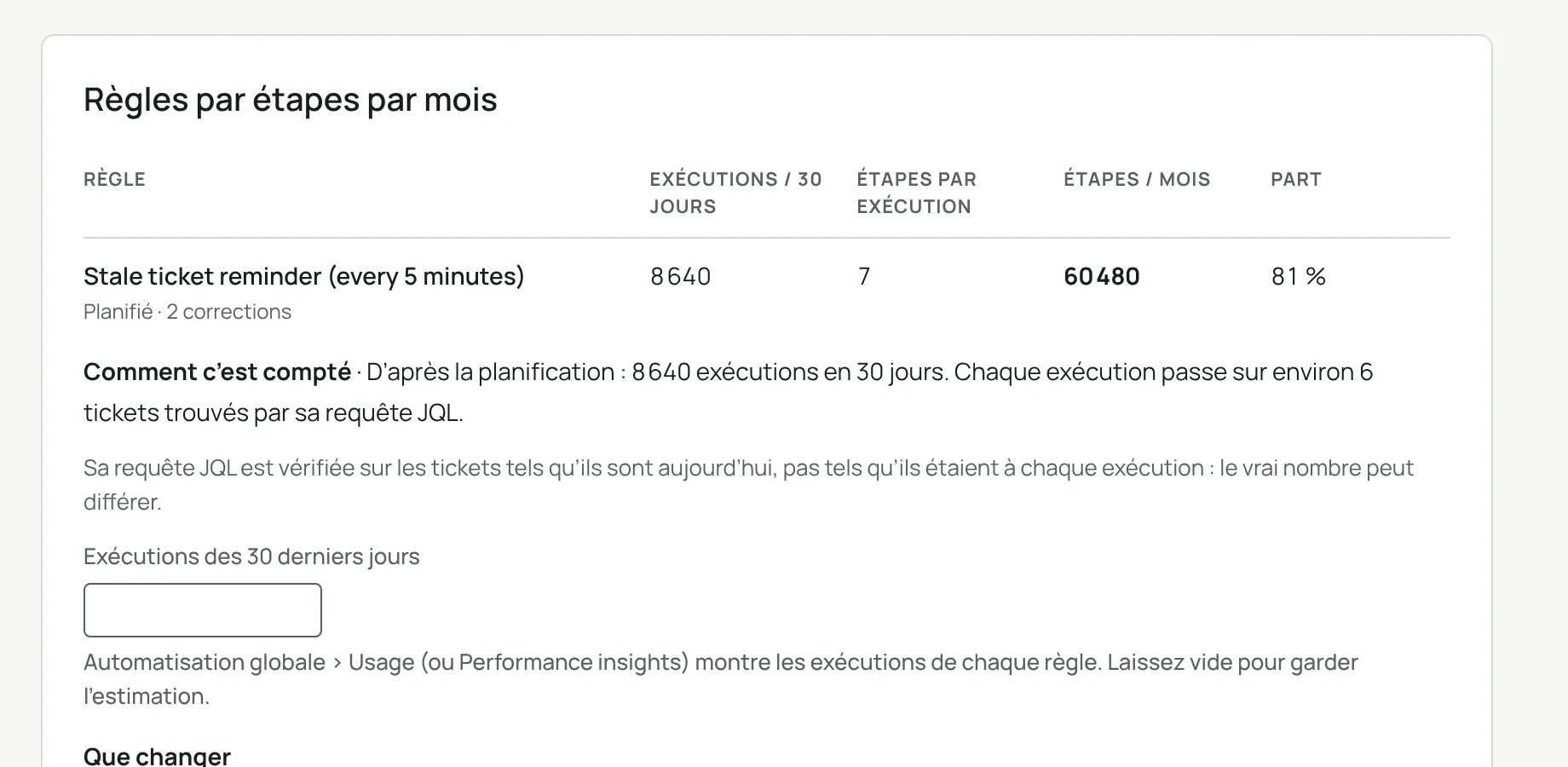
- Quoi changer. Les corrections trouvées pour la règle, par exemple : déplacer une condition dans le déclencheur, espacer une règle planifiée, ne traiter que les tickets modifiés depuis la dernière exécution, utiliser Valeur de champ modifiée plutôt que toute mise à jour, resserrer la requête JQL d’une branche, ou fusionner des règles qui ont le même déclencheur et la même portée. Une clé ou un mot de passe saisi en clair dans une règle est aussi signalé.
- Estimations approximatives. Les estimations qui peuvent s’écarter sont signalées, avec la raison. Certains déclencheurs ne peuvent pas être comptés depuis Jira (manuel, webhook entrant…) : saisissez les exécutions de la règle depuis l’automatisation globale › Usage, et le total les intègre. Vous pouvez aussi saisir le nombre de tickets que parcourt une branche.
- Comparé à la dernière fois. Chaque analyse est enregistrée en total, et la suivante montre l’écart depuis la dernière analyse enregistrée.
C’est une estimation, pas votre facture. Le compteur d’Atlassian, dans Atlassian Administration › Usage › Meters › Automation steps, fait foi. Comment Atlassian compte les étapes : How is my automation usage calculated.
Confidentialité et données
Runs on Atlassian Vos données restent dans votre site Atlassian.
- L’appli fonctionne sur Atlassian Forge et ne fait aucun appel hors d’Atlassian.
- Votre fichier d’export est lu dans votre navigateur seulement : vos règles, adresses et clés ne sont jamais envoyées ni gardées.
- Les recherches tirées de vos règles s’exécutent dans votre Jira, avec vos droits, et seuls des nombres reviennent.
- L’appli garde seulement votre offre (produits, offres, utilisateurs et étapes utilisées hors du fichier) et les totaux de vos 12 dernières analyses (date, nombre d’étapes, nombre de règles et nombre de règles qui n’ont pas pu être comptées), dans le stockage d’Atlassian de votre site. Seuls les administrateurs Jira peuvent les lire ou les modifier.
- Ses journaux d’erreurs ne contiennent aucune règle, aucun nom de règle et aucune recherche.
Plus de détails dans notre politique de confidentialité et notre centre de confiance.
Dépannage
« Seuls les administrateurs Jira peuvent utiliser cette page. »
L’appli est réservée aux administrateurs Jira. Demandez à un administrateur Jira de l’ouvrir, ou de vous donner la permission globale Administrer Jira.
« Ce n’est pas un fichier JSON » ou « Aucune règle d’automatisation dans ce fichier. »
Le fichier n’est pas un export d’automatisation, ou il a été modifié. Exportez de nouveau les règles depuis l’automatisation globale, puis déposez le fichier JSON tel qu’il a été téléchargé.
« Jira est très sollicité en ce moment », ou des règles marquées Non comptée
Jira a limité les recherches un moment. Attendez une minute, puis relisez le fichier : les nombres déjà comptés sont gardés. Vous pouvez aussi saisir les exécutions d’une règle depuis l’automatisation globale › Usage.
Des projets vous sont cachés, ou « Jira a refusé les recherches »
Les exécutions sont comptées avec vos droits : seuls les projets que vous pouvez parcourir sont comptés, et l’appli indique combien vous sont cachés. Donnez-vous la permission Parcourir les projets dans ces projets et relisez le fichier, ou saisissez les exécutions des règles.
Le total diffère du compteur d’Atlassian
L’appli estime à partir des 30 derniers jours, et signale les estimations approximatives. Saisissez les vraies exécutions des règles marquées approximatives, et ajoutez les étapes utilisées hors de ce fichier (Confluence, autres sites). Le compteur d’Atlassian fait foi pour votre facture.
Désinstaller l’appli, et vos données
Un administrateur du site peut désinstaller l’appli à tout moment, depuis les applis installées sur votre site (paramètres de Jira › Applications › Gérer les applications). La désinstallation ne change rien dans Jira : vos règles, projets et tickets restent tels quels.
Atlassian place alors les données stockées de l’appli (votre offre et les totaux enregistrés) en suppression provisoire. Si vous réinstallez l’appli et en faites la demande au support d’Atlassian dans les 21 jours suivant la désinstallation, la nouvelle installation peut être reliée à ces données. Sinon, elles sont supprimées selon la politique de conservation d’Atlassian (documentation d’Atlassian).
Support
Nous lisons chaque message et répondons sous deux jours ouvrés, en français, en anglais ou en allemand.
Vous pouvez aussi écrire à [email protected]. Indiquez le nom de l’appli, ce que vous attendiez et ce que vous avez vu. N’envoyez jamais votre fichier d’export, vos mots de passe ni vos jetons d’API. Dans l’appli, Contacter le support Clearlane ouvre le même centre d’aide.
Voir aussi la page Automation Steps & Cost, les problèmes connus et l’état des applis.